本文以 ArcGIS Desktop(ArcMap)、奥维卫星地图为例,演示shp转KML、导入卫星地图的流程。
ArcGIS中将shp转KML
加载shp数据
打开 ArcMap → 点击【添加数据】,导入目标 shp 文件(确保同文件夹下有.shp/.shx/.dbf/.prj,否则易报错)。
样式 / 标注设置(可选):右键图层→【属性】→【符号系统】,调整颜色、线宽、填充;【标注】选项卡勾选【标注此图层中的要素】,选择标注字段,确保样式 / 标注在 KML 中保留。
筛选要素(可选):用【选择工具】选中部分要素,仅转换选中内容。
工具箱里图层转 KML
打开【工具箱→转换工具→转为 KML→图层转 KML】。
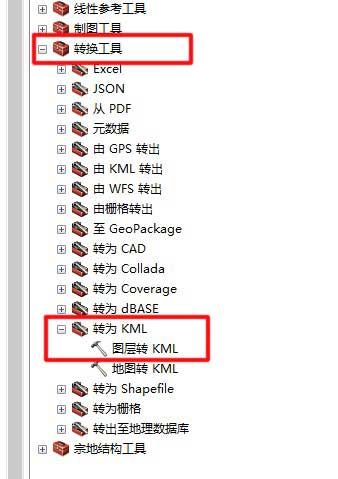
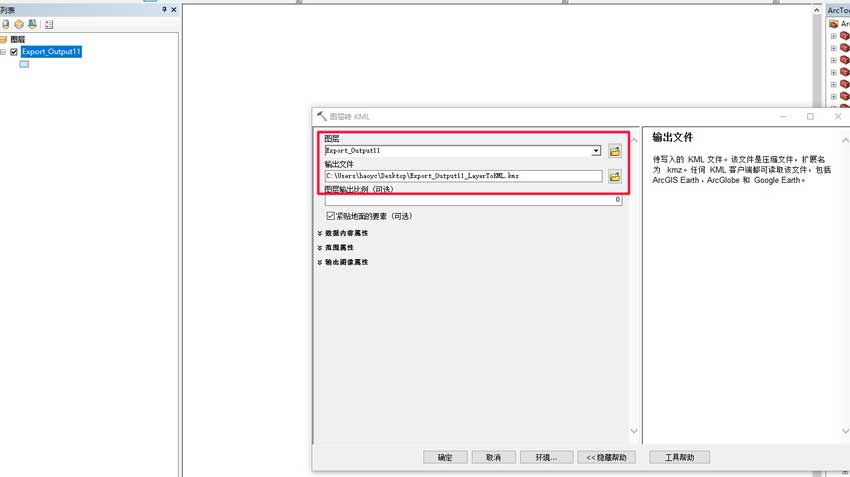
参数设置:
输入图层:选已加载的 shp 图层;
输出 KML 文件:指定保存路径,后缀为.kmz(压缩版 KML,奥维兼容更好);
输出比例:默认0(全比例显示);
组合要素:勾选则合并为单个 KML 文件夹,不勾选则分开显示。
点击【确定】,等待转换完成(生成.kmz,解压可得.kml)。
KML/KMZ 导入奥维卫星地图
- 打开奥维互动地图 PC 版→点击顶部【系统→导入对象】,选择转换好的.kml或.kmz文件→【打开】。或者直接将kmz/kml文件拖入软件内即可导入。
- 样式编辑:右键导入的图层→【属性】,修改颜色、透明度、标注等。
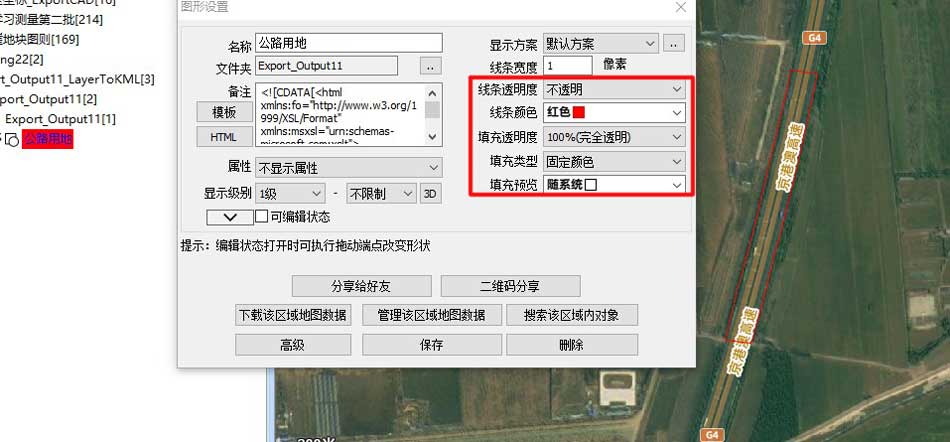
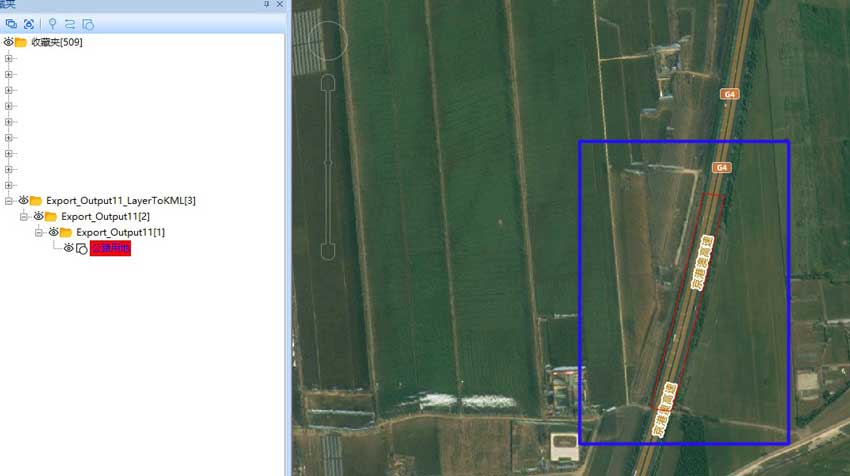
同理,ArcGIS中shp转换的kml文件也可以在谷歌地球中打开,方法与导入奥维软件一样。
如果有不明白的地方可以在下方评论框留言。